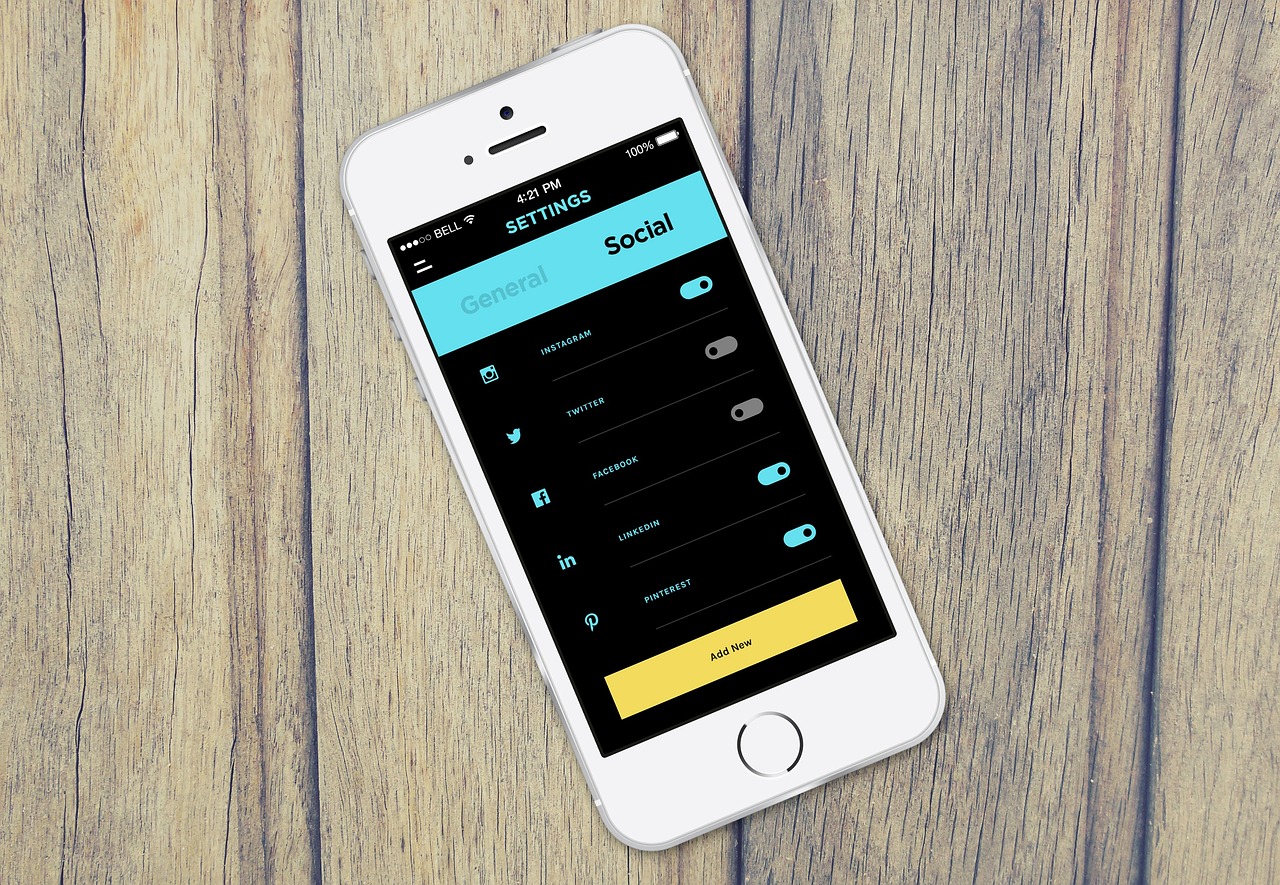
Je opent je app-instellingen en ziet twintig apps staan die je zelf nooit hebt geïnstalleerd. Samsung Free, Stocks, Google TV, een weergave-app die je al drie jaar niet hebt aangeraakt. Wat doe je ermee? Gewoon laten staan voelt verspild, maar zomaar alles weggooien kan problemen geven. Standaard apps, ook wel bloatware of voorgeïnstalleerde apps genoemd, worden meegeleverd door de fabrikant of het besturingssysteem en sommige zijn stiekem best nuttig. Andere zijn dat beslist niet, en vreten ondertussen je batterij en opslagruimte op.
Wat zijn standaard apps precies?
Niet alle voorgeïnstalleerde apps zijn hetzelfde. Er zijn drie soorten, en het onderscheid bepaalt wat je ermee kunt.
- Systeem-apps: deze zijn diep in het besturingssysteem verweven. Denk aan Google Play Services op Android of Berichten op iPhone. Ze zijn niet verwijderbaar, en dat is maar goed ook.
- Fabrikant-apps: toegevoegd door Samsung, Xiaomi, of een andere fabrikant. Soms handig, vaak overbodig. Deels verwijderbaar.
- Carrier-apps: apps die je provider op de telefoon zet. In Nederland valt dit mee, maar soms staat er toch een My T-Mobile of KPN-app vooraf geïnstalleerd die je nooit aanraakt.
De eerste categorie laat je met rust. De andere twee zijn je speelveld.
Eerst checken: hoeveel ruimte en batterij kost dit jou?
Voordat je op verwijder drukt, loont het even om te kijken wat standaard apps op jouw specifieke telefoon doen.
Op Android ga je naar Instellingen, tik je op Apps en kies je rechtsboven voor sorteren op grootte of geheugengebruik. Zo zie je direct welke apps relatief groot zijn of veel op de achtergrond actief zijn. Voor batterijverbruik kijk je onder Instellingen > Batterij > Batterijgebruik per app.
Op een iPhone ga je naar Instellingen > Algemeen > iPhone-opslag. Hier zie je alle apps netjes op grootte gesorteerd, inclusief hoelang geleden je ze voor het laatst hebt geopend. Dat laatste is goud waard. Als er staat “Nooit geopend”, weet je genoeg. Voor batterij check je Instellingen > Batterij, en scroll je omlaag voor een overzicht per app.
Dit kost je letterlijk één minuut en geeft meteen een eerlijk beeld.
iPhone: Apple-apps die je kunt verwijderen
Apple heeft de afgelopen jaren steeds meer eigen apps verwijderbaar gemaakt. De volgende kun je gerust weggooien als je ze niet gebruikt:
- Tips: een app met Apple-instructies die je na de eerste week nooit meer opent.
- Stocks: tenzij je dagelijks de beurs bijhoudt, geen waarde.
- Podcasts: gebruik je Spotify of een andere app? Dan is de Apple Podcasts-app overbodig.
- Home: handig als je slimme lampen of een HomePod hebt, maar als je geen HomeKit-apparaten bezit, staat deze app er alleen maar.
- Compass en Maatlat: sporadisch van pas, maar als je ze in twee jaar niet hebt opengedaan, kun je ze offloaden.
Wat je nooit verwijdert op iPhone: Telefoon, Instellingen, Berichten, Gezondheid (bevat achtergronddata van je bewegingen), en Find My. Die laatste is je reddingslijn als je telefoon kwijtraakt.
Android: Google-apps die je kunt uitschakelen of verwijderen
Op Android-telefoons staan standaard apps van Google zelf, en die zijn niet allemaal even essentieel.
- Google TV: als je Netflix of Videoland gebruikt en nooit via Google TV kijkt, kun je hem uitschakelen.
- YouTube Music: heb je Spotify of Apple Music? Dan voegt YouTube Music niks toe.
- Google One: de app voor Google-cloudopslag. Als je bewust kiest voor een andere cloudoplossing, kun je de app kwijt. Je abonnement blijft gewoon actief.
- Google Pay: gebruik je een andere betaalapp of betaal je nooit met je telefoon? Dan kan hij weg.
Sommige van deze apps kun je volledig verwijderen, andere alleen uitschakelen. Uitschakelen is ook prima: de app verdwijnt van je beginscherm en draait niet meer op de achtergrond.
Fabrikantbloatware: de ergste categorie
Dit is waar het echt pijnlijk wordt. Samsung, Xiaomi en andere fabrikanten stoppen soms tientallen eigen apps op je telefoon, vaak met commercieel belang.
Op een Samsung-telefoon tref je standaard apps aan als Samsung Free (een nieuwsfeed-achtige dienst die je vrijwel zeker nooit opent), Bixby Routines (de eigen assistent die de meeste mensen meteen verwijderen ten gunste van Google Assistent), en soms Samsung Healthnuttig als je het actief gebruikt maar anders een rustige batterijvreter.
Op Xiaomi-telefoons is Mi Browser een bekende boosdoener: geïnstalleerd, zelden gewenst, en als je Chrome of Firefox gebruikt totaal overbodig. Hetzelfde geldt voor GetAppsde eigen appstore van Xiaomi.
Wij van Tech1.nl raden aan: loop bij een nieuwe telefoon binnen de eerste week je app-lijst door. Zet alles wat je niet herkent in de bovengenoemde drie categorieën, en handel dan pas.
De drie vragen die je jezelf stelt per app
Maak het jezelf makkelijk met deze drie filters:
- Heb ik deze app de afgelopen drie maanden geopend?
- Heb ik al een betere app die hetzelfde doet?
- Draait deze app op de achtergrond zonder dat ik er iets aan heb?
Drie keer “nee” of “ja”? Weg ermee.
Stap 1: App uitschakelen op Android
Sommige systeem-apps kun je niet verwijderen, maar wel slapend leggen. Ga naar Instellingen, kies Apps, tik de app aan en kijk of de knop “Uitschakelen” beschikbaar is. De app verdwijnt van je scherm en draait niet meer mee op de achtergrond. Wil je hem later toch gebruiken, zet je hem gewoon weer aan.
Stap 2: App verwijderen op Android
Houd het icoontje ingedrukt op je beginscherm of in je app-lade. Er verschijnt een optie om te verwijderen. Sneller gaat het via Instellingen > Apps: tik de app aan en kies Verwijderen als die optie er staat. Staat die er niet? Dan is uitschakelen de beste optie (zie Stap 1).
Stap 3: App verwijderen op iPhone
Houd het app-icoontje ingedrukt tot de icoontjes beginnen te wiebelen, tik op het minteken of kies “App verwijderen”. Wil je een beter overzicht? Ga naar Instellingen > Algemeen > iPhone-opslag. Tik een app aan en je ziet direct een verwijderknop. Handig, want hier zie je ook hoelang geleden je hem hebt geopend.
Stap 4: Offloaden op iPhone als tussenoplossing
Niet zeker of je een app ooit nog nodig hebt? Kies dan voor “App ontladen” (offloaden) in diezelfde iPhone-opslag-pagina. De app verdwijnt van je telefoon en je wint de opslagruimte terug, maar je gegevens en instellingen blijven bewaard. Installeer je de app later opnieuw, dan is alles nog zoals je het achterliet. Ideaal voor apps die je één keer per jaar gebruikt, zoals een belastingapp die je in de lente nodig hebt.
Wat je nooit verwijdert of uitschakelt
Hier is het belangrijk om voorzichtig te zijn. Sommige apps klinken onbekend maar zijn cruciaal voor hoe je telefoon werkt.
Op Android zijn Google Play Services en Google Play Store absoluut onaanraakbaar. Schakel je die uit, dan stoppen veel andere apps met werken en kun je geen updates meer ontvangen. Hetzelfde geldt voor NFC-gerelateerde diensten als je contactloos betaalt.
Op iPhone laat je Find MyInstellingenen alles onder het kopje “Systeem” gewoon met rust. Verwijder je per ongeluk iets wat niet mocht, dan is een fabrieksreset vaak de enige uitweg.
Een goede vuistregel: twijfel je, schakel dan eerst uit in plaats van te verwijderen. Werkt je telefoon nog normaal na een dag? Dan kun je alsnog de definitieve stap zetten.
Wat levert het opruimen echt op?
Eerlijk zijn: van drie apps verwijderen wordt je telefoon niet magisch snel. Maar het effect is er wel degelijk, zeker op oudere of budgettelefoons met beperkt intern geheugen.
Op een gemiddelde Android-telefoon met veel fabrikantbloatware kun je makkelijk 500 megabyte tot 2 gigabyte vrijmaken. Op een iPhone is de winst kleiner, maar offloaden van zelden gebruikte apps kan ook daar honderden megabytes opleveren. Batterijwinst is subtiel maar merkbaar als je apps uitschakelt die constant in de achtergrond draaien, zoals een nieuwsfeed-app die om de paar minuten ververst.
Het grootste voordeel is misschien nog wel overzicht. Een beginscherm zonder rommel werkt gewoon prettiger, en je telefoon voelt sneller aan, ook als de prestaties technisch gezien nauwelijks veranderen.
Niet elke standaard app die je nooit opent is ook daadwerkelijk te verwijderen, maar een flink deel is dat wel. Kijk in de app-instellingen welke apps je kunt uitschakelen of verwijderen, begin bij de apps die je dupliceren met software die je al gebruikt, en laat alles met “systeem” of “service” in de naam liever staan. Wij van Tech1.nl raden aan om het in kleine stappen te doen: verwijder een paar apps, check een dag of je telefoon normaal blijft functioneren, en ga dan verder. Zo hou je controle zonder dat je iets kapotmaakt.