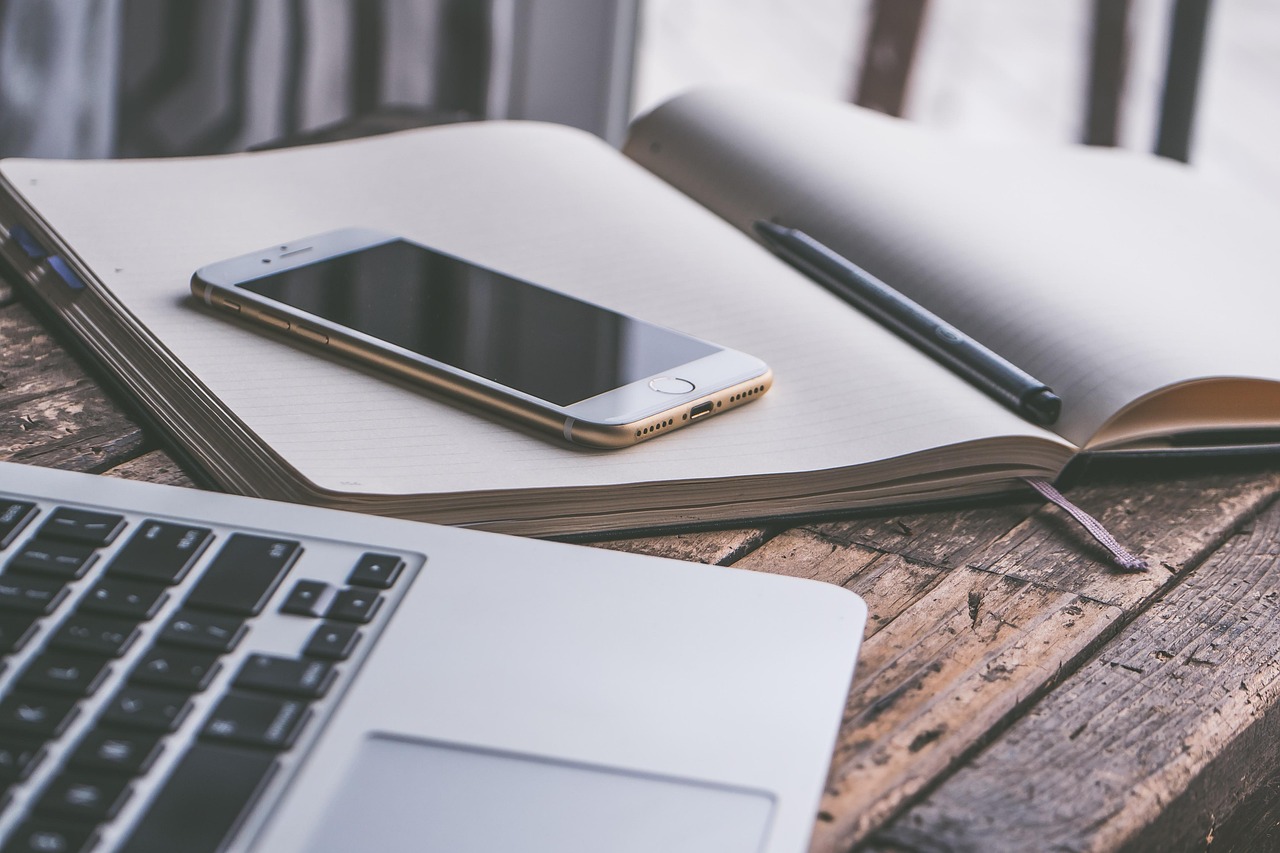
Je opent je laptop, ziet een vergadering in je agenda staan, pakt je telefoon om onderweg nog even een notitie te checken, en dan: de notitie staat er niet. Of wel, maar van gisteren. Of in een andere app dan je dacht. Herkenbaar? Dan werk je waarschijnlijk met twee ecosystemen tegelijk zonder dat je dat bewust hebt gekozen. De vraag welk ecosysteem beter werkt op Windows en Android, Microsoft of Google, is voor veel mensen niet abstract. Het is gewoon de vraag waarom dingen soms stroef gaan.
De frictiemeter: zo herken je dat je ecosysteem tegen je werkt
Frictie in een digitale workflow is zelden spectaculair. Het zijn kleine dingen. Een pushmelding van je e-mail die op je telefoon binnenkomt drie minuten nadat je hem al op je laptop hebt gelezen. Een bestand dat je twee keer opslaat, eentje in OneDrive en eentje in Drive, omdat je niet meer zeker weet welke app je waar gebruikt. Een agenda op je Android-widget die een afspraak mist omdat die via een ander account binnenkomt.
Die kleine irritaties stapelen zich op. En ze zijn bijna altijd het gevolg van een ecosysteem dat niet coherent is. Of je gebruikt té veel van het ene merk, té weinig van het andere, of je hebt nooit bewust nagedacht over welke apps je eigenlijk met elkaar laat praten.
Spelregels: wat ‘goed samenwerken’ betekent op Windows en Android
Voor deze vergelijking gelden drie criteria. Ten eerste: naadloze sync. Wat je op de ene plek aanpast, verschijnt binnen dertig seconden op de andere. Ten tweede: contextuele toegang. Bestanden en notities zijn bereikbaar zonder dat je eerst inlogt, van app wisselt of een link opzoekt. Ten derde: de browser als brug. Hoe goed je twee schermen ook inricht, als je browser op Windows en Android niet samenwerken, vallen de plankjes eraf.
Die browserrol is cruciaal en wordt structureel onderschat. Straks meer daarover.
E-mail en agenda: Outlook versus Gmail
Op Windows is Outlook sterk. De nieuwe versie heeft goede integratie met Teams, een kalender die je naast je inbox zet, en push-notificaties die snel zijn. Op Android is het beeld genuanceerder. Outlook-push werkt betrouwbaar, maar de widget-opties zijn beperkter dan die van Gmail. Voor iemand die op Android zijn scherm inricht met een agendawidget en snelle toegang tot e-mail, wint Google hier op comfort.
De kalenderintegratie is het punt dat de meeste mensen missen: als je een Google Calendar-uitnodiging ontvangt in Outlook, of andersom, dan gaat er al snel iets mis met de tijdzone, de bevestigingsknop of de synchronisatie naar je telefoon. Wij van Tech1.nl zien dit als het meest onderschatte frictieprobleem in gemengde kantooromgevingen. Kies je puur voor Microsoft, dan werkt Exchange-sync op Android prima. Kies je puur voor Google, dan is de Android-ervaring consistenter, maar mis je de diepere Windows-integratie van Outlook.
Winnaar e-mail en agenda: Google voor de Android-kant, Microsoft voor de Windows-diepte. Op een Windows-Androidcombinatie is Google Calendar op beide platforms net iets vlakker maar consistenter.
Cloudopslag en bestandstoegang: OneDrive versus Google Drive
OneDrive is ingebakken in Windows. Cameraroll op Android werkt ook goed als je de OneDrive-app installeert, maar automatische camerasync is bij Google Photos standaard aan en werkt op de achtergrond zonder gedoe. Drive zelf is op Android soepeler geïntegreerd dan OneDrive, simpelweg omdat Android Google is.
Offline beschikbaarheid is bij beide diensten vergelijkbaar. De verborgen frictie zit in gedeelde mappen. Iemand deelt een OneDrive-map met jou als Google-gebruiker? Dan kun je er alleen via de browser bij. Omgekeerd geldt hetzelfde. Als je in een team werkt met gemengde ecosystemen, dan is dit dagelijks pijn.
Winnaar cloudopslag: Google Drive op Android, OneDrive op Windows. Gebruik je beide platforms gelijkwaardig, dan is OneDrive de slimmere keuze omdat Windows de betere desktopintegratie biedt en Android het gewoon ook afdoende doet.
Taken en notities: Microsoft To Do plus OneNote versus Google Tasks plus Keep
Dit is de categorie waar de schermwissel het duidelijkst voelbaar is. OneNote is op Windows krachtig, flexibel en goed doordacht voor langere notities, vergaderverslagen of projectoverzichten. Op Android is de app bruikbaar maar voelt hij een tikje zwaar aan voor een snelle aantekening. Keep is lichter, sneller en ideaal voor de losse gedachte die je onderweg wil vasthouden. Het nadeel van Keep is dat je voor uitgebreidere notities snel tekortkomt.
Microsoft To Do werkt verrassend goed op Android en synchroniseert snel. Google Tasks is functioneel maar minder uitgebreid. Voor wie dagelijks schakelt tussen een grote Windows-werkplek en een Android-telefoon is de combinatie OneNote plus Microsoft To Do het meest coherent, ook al is de mobiele ervaring iets minder vloeiend.
Winnaar taken en notities: Microsoft, maar met Google Keep als aanvulling voor snelle mobiele notities.
De browser als brug: Edge versus Chrome
Edge met verticale tabs is op Windows een serieuze upgrade als je tientallen tabbladen beheert. De sidebar, de integratie met Microsoft 365 en de wachtwoordmanager werken goed. Op Android is Edge functioneel maar niet de standaard, en dat merk je. Opgeslagen tabbladen en wachtwoorden sync je makkelijk, maar de Android-versie mist de verticale tabs die op de desktop zo prettig werken.
Chrome op Android is raak, punt. Het is de standaardbrowser op de meeste Android-telefoons, de integratie met Google-diensten is direct en wachtwoorden via Google Password Manager zijn op beide platforms beschikbaar. Als je Chrome op Windows ook gebruikt, dan is de overgang tussen schermen bijna onzichtbaar.
Wij van Tech1.nl adviseren: gebruik Chrome als je ecosysteem-neutraal wil blijven of Google-gericht werkt. Gebruik Edge als je zwaar in Microsoft 365 zit en de Windows-ervaring wil maximaliseren. Maar kies één browser voor beide apparaten en gebruik die consequent. Dat is de grootste winst.
Privacy in de praktijk
Beide platforms verzamelen data, maar op verschillende manieren. Google bouwt een advertentieprofiel op basis van je zoekopdrachten, e-mails en app-gebruik. Microsoft doet dit ook, maar minder agressief op consumentenniveau. In beide gevallen kun je gerichte advertenties uitzetten, maar dat vereist actieve stappen.
Op Android moet je sowieso de Google-instellingen doornemen via Instellingen, dan Privacy, dan Advertenties. Voor Microsoft is het account.microsoft.com waar je privacy-instellingen centraal staan. Doe dit eenmalig en vergeet het daarna gerust weer.
Het gemengde model: drie profielen
Profiel 1: Microsoft-kern met Google Maps en YouTube. Je werkt met Outlook, OneDrive en Teams, maar gebruikt op je telefoon Google Maps en YouTube. Dit is de meest voorkomende combinatie en werkt prima, zolang je je agenda bij Microsoft houdt en niet probeert Google Calendar als backup te gebruiken.
Profiel 2: Google-basis met OneDrive als backup. Je leeft in Gmail, Drive en Chrome, maar bewaart je werkdocumenten ook in OneDrive omdat je werkgever dat vereist. Frictie zit hier in dubbele opslag en het vergeten welke versie actueel is. Kies één plek per documenttype en houd je eraan.
Profiel 3: De bewuste splitter. Je kiest bewust per categorie de beste app, ongeacht het merk. Google Calendar, OneDrive, Chrome, OneNote. Dit werkt, maar vraagt meer zelfbeheer en kennis van waar wat staat. Aanbevolen voor mensen die technisch genoeg zijn om het bij te houden.
Eindvonnis per categorie
| Categorie | Winnaar | Runner-up | Wanneer de andere partij beter uitpakt |
|---|---|---|---|
| Google (Gmail) | Microsoft (Outlook) | Als je diep in Microsoft 365 en Teams werkt | |
| Agenda | Google Calendar | Outlook Calendar | Als je werkgever Exchange gebruikt |
| Cloudopslag | OneDrive (Windows), Drive (Android) | Wisselend | Bij gedeeld teamgebruik: kies wat het team gebruikt |
| Taken | Microsoft To Do | Google Tasks | Als je alleen lichte lijstjes nodig hebt |
| Notities | OneNote (uitgebreid), Keep (snel) | Geen duidelijke verliezer | Keep wint op mobiel bij snelheid |
| Browser | Chrome (Windows + Android) | Edge | Edge wint op Windows als je veel tabbladen beheert |
| Privacy | Microsoft (iets minder agressief) | Beide vereisen actieve instellingen |
Eén praktische migratiestap als je nu wil beginnen
Kies niet alles tegelijk om te gooien. Dat eindigt altijd in chaos. Begin met de browser. Installeer Chrome op zowel je Windows-laptop als je Android-telefoon, log in met hetzelfde Google-account, en zorg dat wachtwoordsync aan staat. Dit kost je tien minuten en levert direct minder frictie op bij het schakelen tussen schermen. Daarna pas, als dat lekker werkt, kijk je naar e-mail of opslag.
Het Microsoft of Google ecosysteem-vraagstuk op Windows en Android lost zich zelden in één keer op. Het is een proces van kleine aanpassingen, niet één grote migratie.
Er is geen universele winnaar. Google biedt meer consistentie als Android je primaire apparaat is, Microsoft gaat dieper als je de meeste tijd op Windows doorbrengt. In de praktijk werkt een hybride aanpak voor veel mensen het best: één leidend ecosysteem per categorie, met bewuste keuzes over waar je de twee laat overlappen. Wij van Tech1.nl raden aan om klein te beginnen, bijvoorbeeld bij de browser, en van daaruit te kijken waar de frictie zit. Daarna pas aanpassen wat écht in de weg staat.